Motiv benennen
Nennen Sie zuerst das Hauptobjekt oder die Szene. Ergänzen Sie den Schauplatz und gegebenenfalls die Handlung, bevor Sie dekorative Details beschreiben.
Imagegen hilft Ihnen, eine schriftliche Idee in einen visuellen Ausgangspunkt zu verwandeln. Beschreiben Sie Motiv, Umgebung, Stil und Bildaufbau und prüfen Sie dann, welche Details im Bild umgesetzt wurden.

Das Ausgangsmaterial bestimmt, was Sie steuern können: Text beschreibt eine beabsichtigte Szene, während ein Referenzbild eine sichtbare Struktur vorgibt.
Beginnen Sie mit einem Referenzbild, wenn eine bestehende Anordnung wichtiger ist als eine schriftliche Beschreibung.
Sehen Sie, wie präzise Beschreibungen Motiv, Beleuchtung und Bildaufbau vermitteln.
Folgen Sie einer praktischen Abfolge vom Formulieren eines Prompts bis zur Prüfung des Ergebnisses.
Um Wörter in Pixel umzuwandeln, ist Interpretation nötig. Ein reiner Text-Prompt enthält nicht die exakten visuellen Informationen eines Fotos oder einer Skizze.
Ein Satz kann eine rote Tasse neben einem Notizbuch verlangen, ohne ihre Positionen pixelgenau festzulegen.
LösungsansatzGeben Sie Vordergrund, Hintergrund, links und rechts an; überarbeiten Sie den Prompt, nachdem Sie das Ergebnis geprüft haben.
Generierte Schilder, Etiketten und anderer kleiner Text können fehlerhaft oder unleserlich sein.
LösungsansatzBitten Sie um einen freien Bereich und fügen Sie wichtige Texte separat in einem Bildbearbeitungsprogramm hinzu.
Eine Textbeschreibung kann nicht jedes Merkmal eines vorhandenen Objekts oder einer Komposition bewahren.
Alternative VorgehensweiseNutzen Sie einen Workflow mit Referenzbild, wenn visuelle Kontinuität Vorrang hat.
Ein hilfreicher Prompt beschreibt, was zu sehen sein soll, statt nur die gewünschte Stimmung zu nennen.
Nennen Sie zuerst das Hauptobjekt oder die Szene. Ergänzen Sie den Schauplatz und gegebenenfalls die Handlung, bevor Sie dekorative Details beschreiben.
Wählen Sie eine Perspektive, eine Lichtsituation und ein Medium, etwa eine redaktionelle Fotografie oder eine flächige Illustration. Erwähnen Sie nur Details, die Sie anschließend überprüfen können.
Senden Sie die Beschreibung, prüfen Sie das Ergebnis und ändern Sie jeweils nur eine unklare Anweisung. Imagegen ist am nützlichsten, wenn jede Überarbeitung ein sichtbares Problem behebt.
Mit Text beginnen
Eine schriftliche Szenenbeschreibung
Mit einem Bild beginnen
Ein vorhandenes Bild oder eine visuelle Referenz
Mit Text beginnen
Aus Worten interpretiert
Mit einem Bild beginnen
An sichtbaren Formen und am Layout orientiert
Mit Text beginnen
Eine neue Idee ohne Referenz
Mit einem Bild beginnen
Eine Szene oder ein Objekt, das Sie anpassen möchten
Mit Text beginnen
Eine Farbpalette im Prompt beschreiben
Mit einem Bild beginnen
Auf bereits vorhandene Farben verweisen
Mit Text beginnen
Mehrdeutige Formulierung
Mit einem Bild beginnen
Welche Details der Vorlage erhalten bleiben
Mit Text beginnen
Entspricht das Bild der Beschreibung?
Mit einem Bild beginnen
Bleibt die beabsichtigte Vorlage erhalten?
Vergleichen Sie das Ergebnis mit Ihrem tatsächlichen Prompt, nicht nur mit Ihrem ersten Eindruck. Prüfen Sie zuerst das Motiv, dann die Komposition, die Beleuchtung und alle Details, die für die endgültige Verwendung wichtig sind.
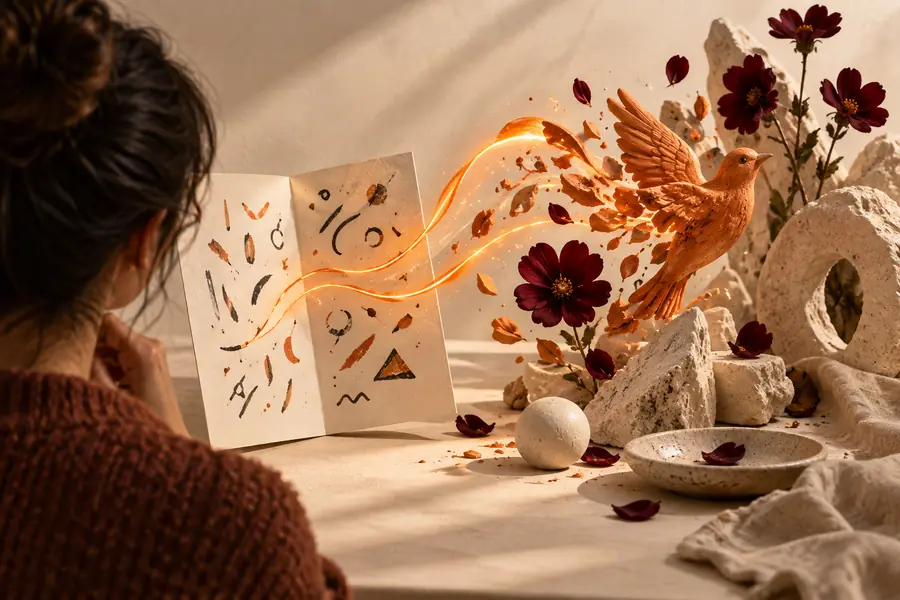

Diese Bilder veranschaulichen den Workflow; die Beispielausgabe wird nicht als verifiziertes Ergebnis des oben gezeigten Prompts dargestellt.
Die Erstellung auf Textbasis eignet sich gut zum Ausprobieren, aber manche Aufgaben erfordern eine Vorlage oder einen sorgfältiger formulierten Prompt.
Erkunde mehrere Interpretationen einer Szene, bevor du dich auf eine Komposition festlegst.
Nutze Prompt-Beispiele, um jede Variante gezielt zu gestalten, statt viele Details auf einmal zu ändern.
Prompt-Beispiele für die BildgenerierungPasse den Look eines vorhandenen Produktfotos an und bewahre dabei seine erkennbaren Merkmale.
Erwäge einen Ansatz mit Bildvorlage, statt zu versuchen, das Produkt vollständig anhand von Text nachzubilden.
KI-Bildgenerator aus einem BildVerwandle ein grobes Konzept in ein Bild und entscheide, was du als Nächstes überarbeiten möchtest.
Folge einem einfachen Entwurfs- und Prüfprozess, bevor du weitere Stilanweisungen hinzufügst.
Wie funktioniert die Bildgenerierung?Beginne mit einem konkreten Motiv und einer Umgebung. Lass Imagegen dann ein Bild erstellen, das du beurteilen kannst. Wenn ein Detail im Bild fehlt, überarbeite die entsprechende Anweisung, statt den gesamten Prompt neu zu schreiben.
Beginne mit einem Motiv, einer Umgebung und einem visuellen Stil. Ergänze Angaben zu Komposition oder Beleuchtung, wenn diese Details wichtig sind, und prüfe das Ergebnis, bevor du den Prompt verlängerst.
Eine Beschreibung lässt viele visuelle Entscheidungen offen. Deshalb ist sie kein verlässlicher Weg, ein bestimmtes Foto exakt nachzubilden. Wenn die ursprüngliche Anordnung oder Details der Objekte wichtig sind, verwende das Bild als Referenz.
Manche Anweisungen widersprechen einander oder sind zu vage, um sie im Bild zu überprüfen. Benenne das fehlende Detail klarer und ändere zunächst nur diese Anweisung, ohne weitere Wünsche hinzuzufügen.
Du kannst beschreiben, wo Schrift stehen soll. Kleine Texte und exakte Logos werden jedoch möglicherweise nicht zuverlässig dargestellt. Lass Platz für wichtige Wörter oder Markenzeichen und füge sie anschließend mit einem Bildbearbeitungsprogramm hinzu.