Mit Imagegen gestalten

Probieren Sie den KI-Bildgenerator mit einer klaren ersten Beschreibung aus

Mit dem KI-Bildgenerator beschreiben Sie das gewünschte Bild in Worten und prüfen das Ergebnis. Beginnen Sie mit Motiv, Umgebung, Stil und Bildaufbau. Wenn das erste Bild nicht Ihren Vorstellungen entspricht, ändern Sie jeweils nur ein Detail.

Prüfen Sie das Ergebnis, bevor Sie es verwenden
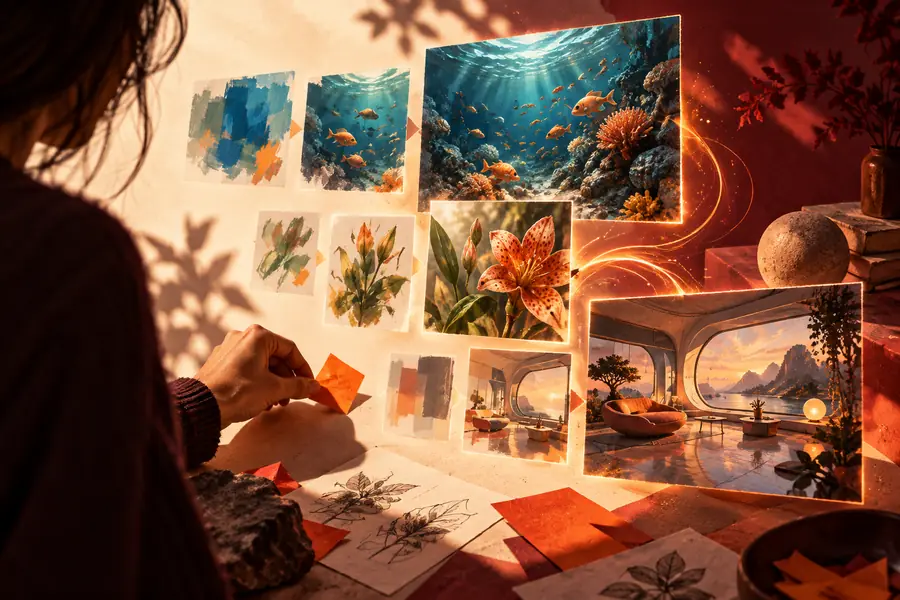
Bild für die Imagegen-Landingpage mit einem Beispiel für KI-generierte Bilder

Wählen Sie einen Ausgangspunkt

Stimmen Sie die Beschreibung auf Ihre Aufgabe ab. Je nach Ausgangspunkt sind unterschiedlich viele visuelle Details hilfreich.

Social-Media-Creator

Sie benötigen eine Illustration für einen Beitrag, haben aber noch kein Bildmaterial. Beschreiben Sie das Motiv, die Stimmung und den Platz, den Sie für eine Bildunterschrift brauchen.

Ein erster Bildentwurf, dessen Verständlichkeit und Eignung Sie beurteilen können.

Kostenloser KI-Bildgenerator aus Text

Inhaber eines Kleinunternehmens

Sie möchten Bildideen für eine Kampagne ausprobieren, bevor Sie ein Fotoshooting organisieren. Nennen Sie die Produktkategorie, die Umgebung, die Beleuchtung und die Zielgruppe.

Konzepte, mit denen Sie entscheiden können, welche Richtung sich weiterzuentwickeln lohnt.

Beispiele für Prompts zur Bildgenerierung

Designer

Sie haben eine visuelle Vorlage und möchten eine ähnliche Richtung erkunden. Legen Sie fest, welche Elemente übernommen und welche verändert werden sollen.

Ein klareres Briefing für die Arbeit mit visuellen Vorlagen.

KI-Bildgenerator aus einem Bild

Erstnutzer

Sie möchten den Ablauf verstehen, bevor Sie ein detailliertes Briefing schreiben. Beginnen Sie mit einem einfachen Motiv und ergänzen Sie Vorgaben, nachdem Sie ein Ergebnis gesehen haben.

Ein überschaubarer erster Versuch statt eines überladenen Prompts.

Wie funktioniert die Bildgenerierung?

Ein vollständiger Durchlauf

So machen Sie aus einer groben Idee einen Prompt, den Sie testen, prüfen und überarbeiten können.

Schreiben Sie den ersten Prompt

Angenommen, Sie benötigen ein Bild eines Cafés. Geben Sie ein: Ein ruhiges Café in der Nachbarschaft bei Sonnenaufgang, warmes Licht aus den Fenstern, ungestellte redaktionelle Fotografie, breiter Bildausschnitt, kein sichtbarer Text. Motiv, Umgebung, Licht und Bildausschnitt erfüllen jeweils einen Zweck.

Prüfen Sie das generierte Bild

Prüfen Sie, ob das Café als solches erkennbar ist, die Beleuchtung die gewünschte Stimmung unterstützt und der Bildausschnitt genügend Platz für die geplante Verwendung lässt. Achten Sie besonders auf Hände, Schilder und andere Details, die unstimmig wirken könnten.

Ändern Sie eine Vorgabe

Wenn die Szene überladen wirkt, bitten Sie um einen leeren Vordergrund und behalten Sie den Rest der Beschreibung bei. Wenn Sie nur eine Anweisung ändern, lässt sich leichter beurteilen, was besser geworden ist und woran Sie noch arbeiten müssen.

Übersicht der Optionen

Ein schriftliches Briefing und ein Bild erfüllen unterschiedliche Zwecke: Das Briefing legt fest, was angefordert werden soll, während das Bild Ihnen etwas Konkretes zur Beurteilung gibt.

Planen Sie den Prompt

Illustration der Planungsphase bei der Bilderstellung
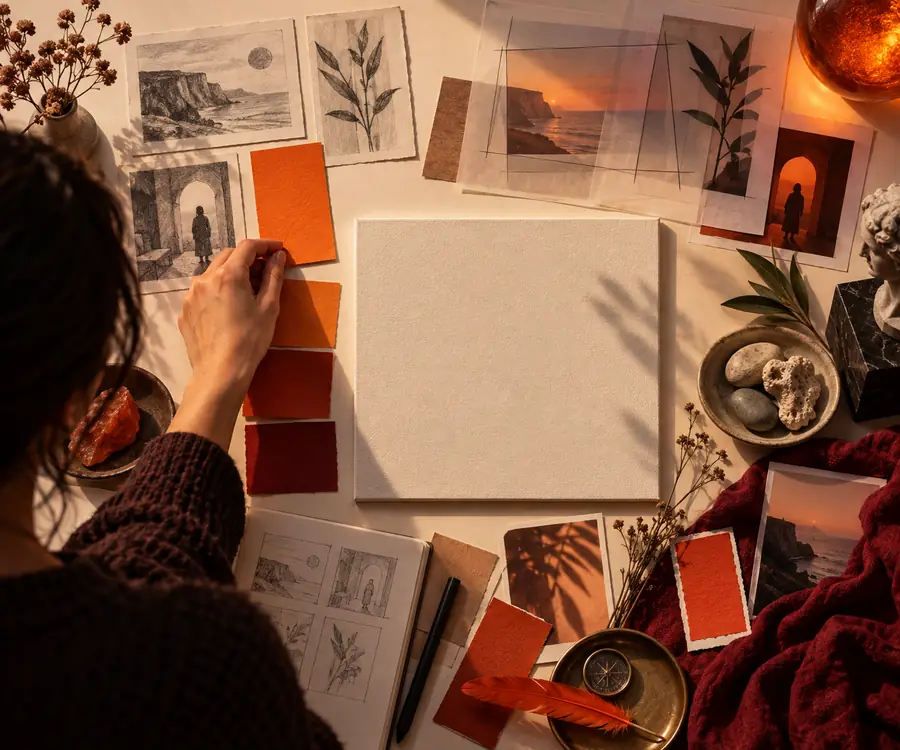
Beispiel einer kreativen Illustration als mögliche visuelle Richtung
Prüfen Sie ein Bild

Diese Bilder veranschaulichen zwei Phasen des Arbeitsablaufs; sie sind kein verifiziertes Vorher-nachher-Paar einer Bildgenerierung. Vergleichen Sie ein Ergebnis mit Ihrem eigenen Prompt, bevor Sie entscheiden, ob es verwendbar ist.

Was nicht funktioniert

Imagegen kann dabei helfen, eine Bildidee zu erkunden, aber ein generierter Entwurf ist nicht automatisch bereit zur Veröffentlichung.

Exakte Formulierung

Buchstaben auf Schildern, Etiketten und Verpackungen können falsch geschrieben oder verzerrt sein. Verlassen Sie sich bei wichtigen Texten nicht auf ein generiertes Bild.

AlternativeFordern Sie eine Komposition ohne sichtbaren Text an und fügen Sie anschließend geprüfte Formulierungen in Ihrem Designprogramm hinzu.

Verlässliche sachliche Details

Ein überzeugendes Bild kann dennoch Geräte, Orte, Kleidung oder anatomische Details unzutreffend darstellen.

AlternativePrüfen Sie wichtige Details anhand verlässlicher Quellen und überarbeiten oder ersetzen Sie alles, was irreführend ist.

Keine garantierte Übereinstimmung mit der Marke

Die Beschreibung einer visuellen Identität gewährleistet keine einheitlichen Farben, Logos oder Layouts über mehrere Ergebnisse hinweg.

AlternativeNutzen Sie das Ergebnis als Konzept und fügen Sie freigegebene Markenelemente separat hinzu.

Keine pauschale Erlaubnis zur Verwendung aller Motive

Ein generiertes Erscheinungsbild belegt weder die Einwilligung noch die Nutzungsrechte für erkennbare Personen, geschützte Kennzeichen oder Ausgangsmaterial.

AlternativePrüfen Sie das Motiv, Ihre Eingaben und die beabsichtigte Verwendung, bevor Sie ein Bild öffentlich teilen.

Ein erstes Bild erstellen

Setzen Sie Ihre Beschreibung um

Beginnen Sie mit einer konkreten Szene, prüfen Sie das Ergebnis und überarbeiten Sie das Detail, auf das es am meisten ankommt. Eine kurze, überprüfbare Eingabe ist hilfreicher als eine lange Liste widersprüchlicher Anweisungen.

  • Motiv und Umgebung benennen
  • Visuellen Stil festlegen
  • Details vor dem Teilen prüfen

FAQ zu Imagegen AI

Er wird verwendet, um anhand schriftlicher Beschreibungen Bilder zu erkunden, etwa Illustrationen, Moodboards und erste Kampagnenkonzepte. Das Ergebnis muss dennoch von einem Menschen auf Richtigkeit und Eignung geprüft werden.

Nennen Sie das Hauptmotiv, seine Umgebung, einen visuellen Stil und wichtige Vorgaben zum Bildausschnitt. Geben Sie zum Beispiel an, dass Sie ein redaktionelles Foto im Querformat möchten, statt einfach nur nach einem schönen Bild zu fragen.

Ja. Beschreiben Sie eine einzelne gewünschte Änderung, etwa weicheres Licht oder mehr Freiraum im Bild, und behalten Sie die gelungenen Details bei. Prüfen Sie das neue Ergebnis, statt davon auszugehen, dass die gewünschte Änderung genau umgesetzt wurde.

Nicht unbedingt. Prüfen Sie jedes sichtbare Wort, besonders auf Schildern, Etiketten und Verpackungen. Wenn der genaue Wortlaut wichtig ist, fügen Sie ihn am besten erst nach der Bilderstellung hinzu.

Betrachten Sie es als Entwurf, bis Sie die visuellen Details, erkennbare Motive und die Anforderungen des vorgesehenen Verwendungszwecks geprüft haben. Nehmen Sie vor dem Veröffentlichen oder Teilen alle nötigen Änderungen vor.

Bild erstellen
Bild erstellen