SNSのコンテンツ制作者
投稿用のイラストが必要でも、既存の画像素材がない場合。被写体、雰囲気、キャプションを入れるために必要な余白を説明しましょう。
分かりやすさや用途との相性を確認できる画像の下書き。
テキストから使える無料のAI画像生成ツールImagegenで作成
画像生成AIでは、作りたい画像を言葉で説明し、生成結果を確認します。まず被写体、場所、スタイル、構図を指定しましょう。最初の画像がイメージと違ったら、一度に1つずつ詳細を変えて調整します。

完成済みのデザインではなく、アイデアがあれば始められます。指示を書く前に、画像に何を描き、どこで使うかを決めましょう。
目的に合わせて指示を考えましょう。以下の出発点では、それぞれ必要な視覚的詳細の度合いが異なります。
投稿用のイラストが必要でも、既存の画像素材がない場合。被写体、雰囲気、キャプションを入れるために必要な余白を説明しましょう。
分かりやすさや用途との相性を確認できる画像の下書き。
テキストから使える無料のAI画像生成ツール撮影を手配する前に、キャンペーン用の画像を検討したい場合。商品カテゴリー、場所、照明、想定する顧客を指定しましょう。
どの方向性を発展させるべきか判断するためのコンセプト。
画像生成プロンプトの例参考画像をもとに、関連する別の方向性を探りたい場合。引き継ぐ要素と変更する要素を明確にします。
参考画像を使った検討のための、より明確な制作指示。
画像からのAI画像生成詳細な制作指示を書く前に、手順を理解したい場合。まずはシンプルな被写体から始め、結果を見てから条件を追加します。
情報を詰め込みすぎたプロンプトではなく、取り組みやすい最初の試み。
画像生成の方法は?大まかなアイデアを、試して、確認し、修正できるプロンプトにするまでの一連の手順を紹介します。
コーヒーショップの画像が必要だとします。次のように入力します:日の出の静かな住宅街にあるコーヒーショップ、窓から差し込む暖かな光、自然な雰囲気のエディトリアル写真、横に広い構図、目に見える文字はなし。被写体、場所、光、構図にはそれぞれ役割があります。
コーヒーショップだと分かるか、照明が求める雰囲気に合っているか、構図に用途に応じた十分な余白があるかを確認します。手や看板など、不自然に見える可能性のある細部もよく見てください。
画面が混み合って見える場合は、ほかの説明はそのままに、手前に何も置かないよう指定します。指示を1つだけ変えると、何が改善され、何がまだ課題なのかを判断しやすくなります。
文章による制作指示と画像には、それぞれ異なる役割があります。制作指示は何を作るかを定め、画像は具体的な評価対象になります。
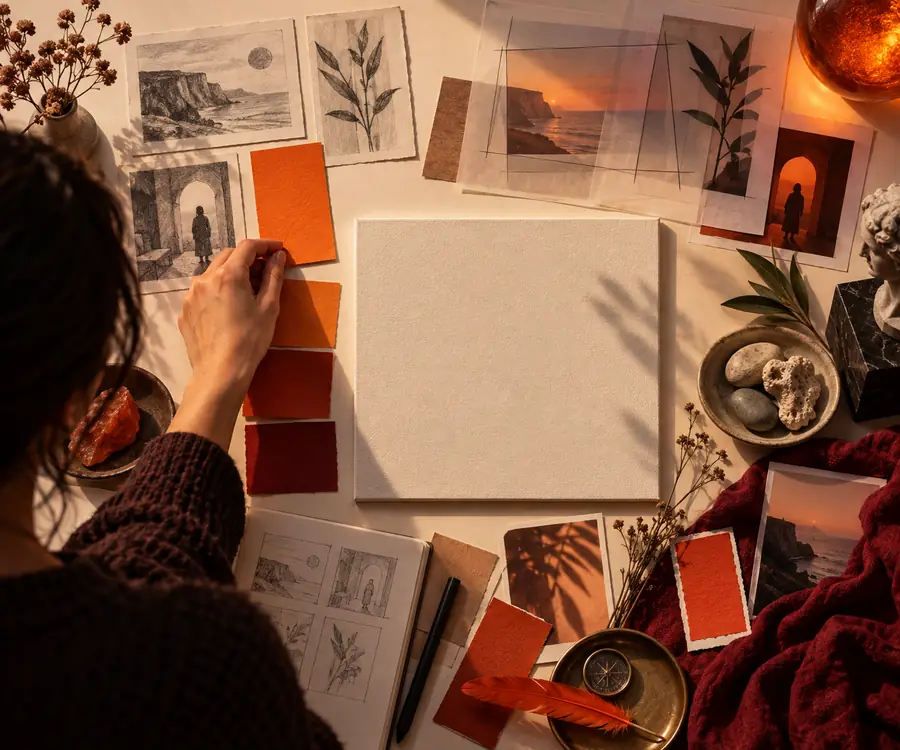
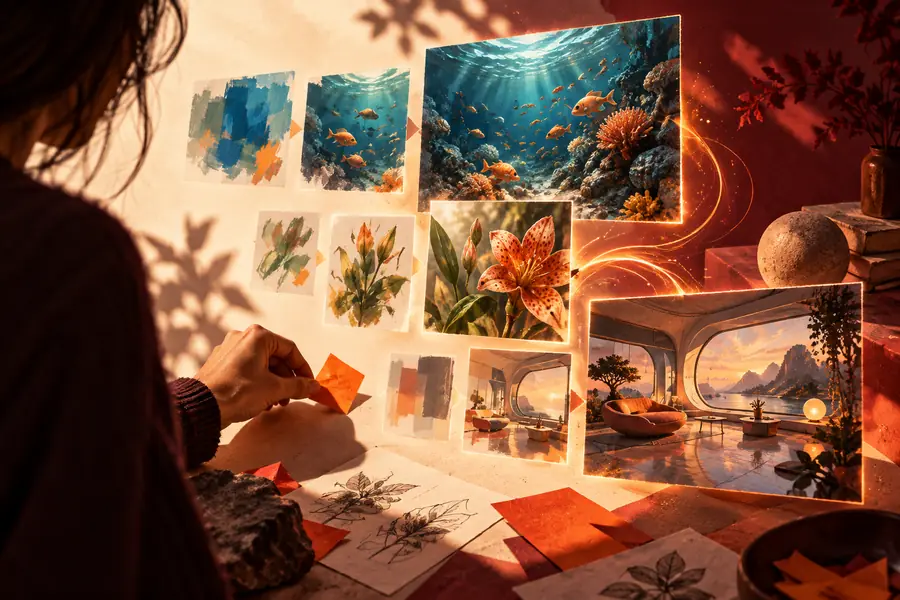
これらの画像はワークフローの2つの段階を示すものであり、生成前後の変化が確認された一組の画像ではありません。使えるかどうかを判断する前に、結果を自分のプロンプトと照らし合わせてください。
Imagegenはビジュアルのアイデアを探るのに役立ちますが、生成された下書きがそのまま公開できるとは限りません。
看板、ラベル、パッケージの文字は、誤字になったり形が崩れたりすることがあります。重要な文言に生成画像をそのまま使用しないでください。
対処法文字が見えない構図を指定し、確認済みの文言をデザインエディターで追加してください。
説得力のある画像でも、機器、場所、服装、人体の描写が不正確な場合があります。
対処法重要な細部を信頼できる資料と照合し、誤解を招く部分は修正または差し替えてください。
ビジュアルアイデンティティを説明しても、複数の生成結果で色、ロゴ、レイアウトが一貫するとは限りません。
対処法生成結果はコンセプト案として使い、承認済みのブランド要素を別途適用してください。
画像が生成されたからといって、識別可能な人物、保護された商標、元となる素材について、同意や使用権が得られたことにはなりません。
対処法画像を公開する前に、被写体、入力した素材、使用目的を確認してください。
まず具体的な場面を1つ指定し、結果を確認して、最も重要な部分を修正しましょう。矛盾する指示を長く並べるより、短くて結果を確かめやすいプロンプトのほうが役立ちます。
イラスト、ムードボード、初期段階のキャンペーン案など、文章による説明から画像を検討するために使われます。生成結果の正確性や適切さは、引き続き人が確認する必要があります。
主な被写体、背景、ビジュアルスタイル、重要な構図を指定してください。たとえば、単に「きれいな画像」と頼むのではなく、「横長のエディトリアル写真」と指定します。
はい。うまくいった要素は残したまま、光を柔らかくする、余白を増やすなど、変更したい点を1つ説明してください。指定した変更が正確に反映されたと思い込まず、新しい結果を確認しましょう。
必ずしもそうではありません。看板、ラベル、パッケージなど、画像内に見える文字はすべて確認してください。文言が重要な場合は、画像を生成した後に追加するほうが安全です。
視覚的な細部、識別できる被写体、用途に応じた要件を確認するまでは、下書きとして扱ってください。公開や共有の前に、必要な修正を加えましょう。