再利用できる指示を作る
主題、背景、ビジュアルスタイル、構図、必ず除外したい要素を明記します。その指示を保存しておけば、次の画像も決まった出発点から作れます。
実践的なワークフロー
画像生成スキルは、Imagegenを使うための方法であり、別途インストールする機能ではありません。具体的なビジュアルの指示から始め、結果を確認し、すべてを一度に書き直すのではなく、変更点を絞って調整しましょう。

期待できることを把握する
スキルに基づくアプローチは、プロンプトを作るための手順を示します。新しいモデルが追加されるわけでも、すべての結果を予測できるようになるわけでもありません。
指示を慎重に書いても、予想外のポーズ、物体、構図になることがあります。
対処法うまくいった部分は残し、次の試行では指示を1つだけ具体的に修正しましょう。
商品に記された表示、人体の構造、文字など、生成された細部は不正確な場合があります。
対処法重要な細部は自分で確認し、画像を使う前に修正しましょう。
プロンプトを書いても、他人の写真、ロゴ、識別可能な容姿を使う権利は得られません。
対処法参照する許可を得た素材を使い、予定している用途も確認しましょう。
できることの違い
通常の生成では、プロンプトから画像を作ります。手順を繰り返せるようにしておくと、画像を作る際の判断を理解し、再利用することもできます。
主題、背景、ビジュアルスタイル、構図、必ず除外したい要素を明記します。その指示を保存しておけば、次の画像も決まった出発点から作れます。
照明、カメラアングル、配色など、選んだ要素だけを調整します。変更点を絞って比較すると、プロンプトの変更による効果が分かりやすくなります。
気に入った表現と出力を一緒に保存します。ピクセル単位で同じ画像を再現することはできませんが、関連するシーンを作る際の出発点になります。
出発点を選ぶ
上のプロンプト欄に、具体的なシーンを1つ書いてください。別の入力方法や表現のアイデアが必要な場合は、以下の関連ガイドでそれぞれ確認できます。
ビジュアルで考える
これらの画像は、アイデアを探る段階と方向性を選ぶ段階の違いを示すものです。同じ元画像を編集した前後の結果として検証されたものではありません。
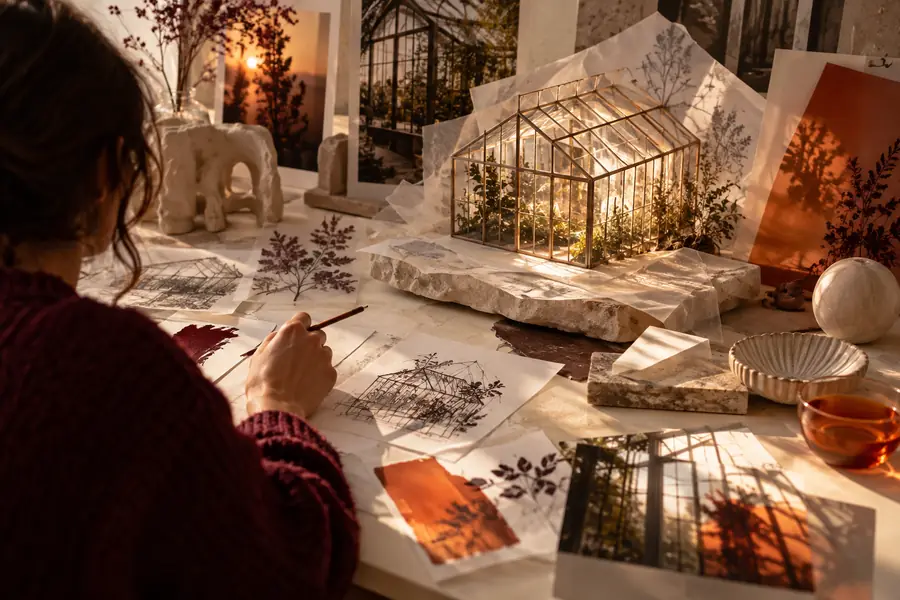
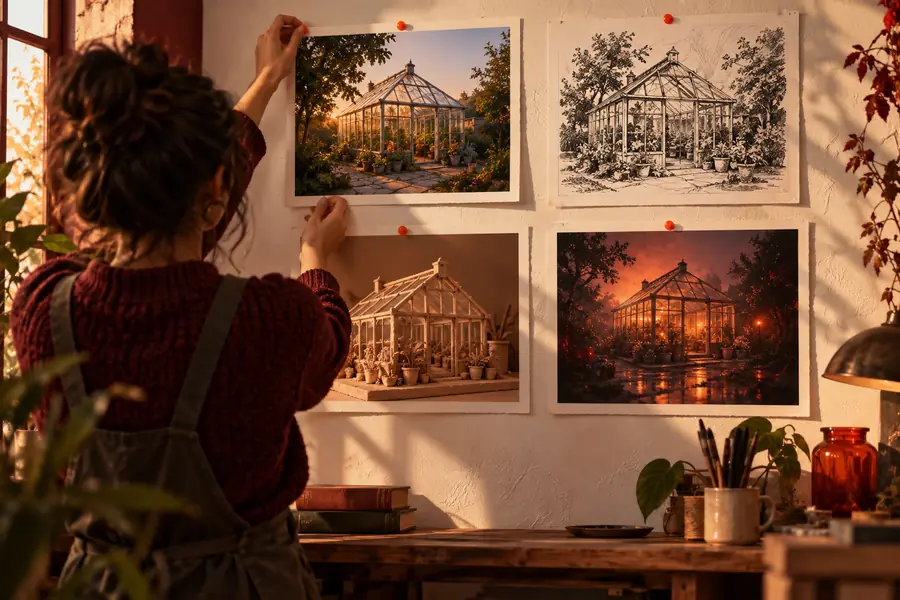
比較に役立つのは、自分で試した際の実際のプロンプトと出力の記録です。その記録がなければ、2つの画像を見ても、どの指示が違いを生んだかは分かりません。
概要
単発の生成
今回の画像のために書いたアイデア
繰り返し使えるワークフロー
後で使えるように保存した指示文
単発の生成
思いつくたびに追加
繰り返し使えるワークフロー
被写体、背景、スタイル、構図ごとに整理
単発の生成
最初から書き直すことが多い
繰り返し使えるワークフロー
前回の指示文から変更する点を明確にして作成
単発の生成
記憶を頼りに結果を評価
繰り返し使えるワークフロー
プロンプトと生成結果をまとめて保存
単発の生成
プロンプトを保存していれば可能
繰り返し使えるワークフロー
プロセスに明確に組み込まれた工程
一度きりの生成
まったく同じ結果は保証されません
繰り返し使えるワークフロー
まったく同じ結果は保証されません
活用方法
同じプロンプトの作り方を、さまざまなビジュアル制作に活用できます。手元の素材と作りたい画像に合う方法を選びましょう。
同じ場面を描かずに、統一感のあるイラストを複数作る必要があります。
画像ごとに題材を変えながら、指示には共通の色使いとスタイルを盛り込みましょう。
画像生成プロンプトの例キャンペーンのコンセプトに合うビジュアルの方向性を試しています。
題材は変えず、背景や照明を意図的に変えて比較しましょう。
テキストから使える無料のAI画像生成ツール参考になる構図の既存画像があります。
使用許可があることを確認したうえで、方向性を探るための参考画像として使いましょう。
画像から画像を生成するAIツール描きたいものは決まっていますが、どう説明すればよいかわかりません。
まず題材と背景を指定し、最初の結果を確認してからスタイルと構図を加えましょう。
画像生成の方法は?この方法を試す
被写体、場所、スタイル、構図を説明します。結果を見たら、うまくいった部分を残し、次の試行では細部を1つだけ変えましょう。最初から完璧なプロンプトを探すより、このように記録を残すほうが役立ちます。
よくある質問
ここでいうスキルとは、画像のプロンプトを書き、試し、再利用するための実践的な方法です。別のモデルやインストール可能な機能ではありません。
いいえ。被写体と場所を普段の言葉で説明するところから始められます。専門的な美術用語を知っていることより、結果を見て何を変えたいか判断できることが大切です。
画像のうまくいった部分につながった指示は残しましょう。構図や照明などの細部を1つだけ変え、次の結果を前の結果と比べます。
保存したプロンプトに残るのは指示内容であり、まったく同じ画像ではありません。次に使う際の出発点として扱い、正確に参照したい出力は別途保存しておきましょう。
既存の画像は、説明したい構図、雰囲気、色を見極めるのに役立ちます。その画像を入力として送信できるかどうかは使用するツールによって異なります。また、参照画像を使用する許可を得ておく必要があります。