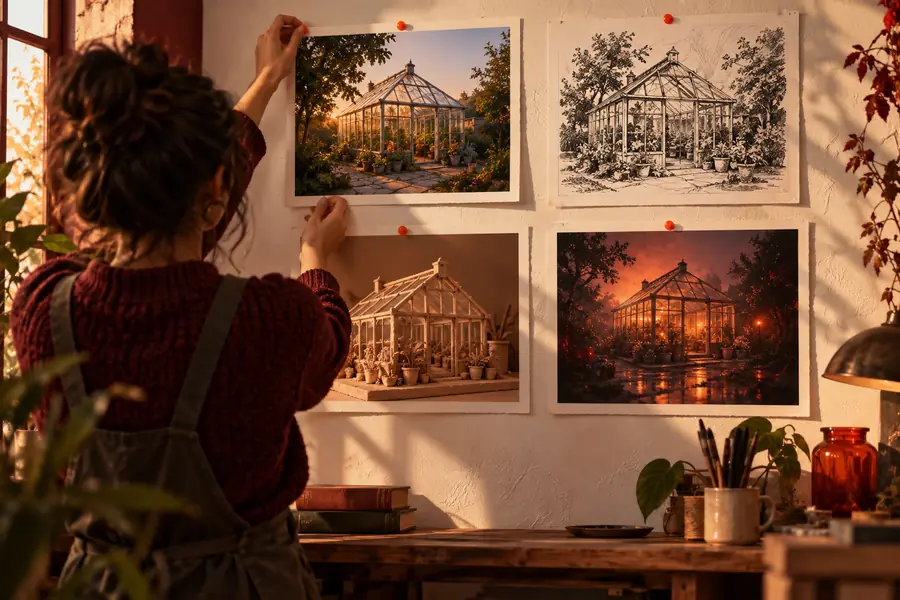
Ein praktischer Workflow

Nutzen Sie den Bildgenerator-Skill, um Ihre Ideen zu verfeinern

Der Bildgenerator-Skill ist eine Methode, mit Imagegen zu arbeiten, keine separate Funktion, die Sie installieren müssen. Beginnen Sie mit einem konkreten visuellen Briefing, prüfen Sie das Ergebnis und nehmen Sie gezielte Änderungen vor, statt jedes Mal alles neu zu formulieren.

Beginnen Sie mit einem schriftlichen Prompt
Bild auf der Imagegen-Landingpage mit einem Beispiel für generierte visuelle Arbeiten

Erwartungen klären

Dieser Einstieg im Vergleich zum allgemeinen Einstieg

Ein Skill-basierter Ansatz bietet Ihnen eine Methode zum Formulieren von Prompts. Er fügt kein neues Modell hinzu und macht nicht jedes Ergebnis vorhersehbar.

Er kann kein exaktes Bild garantieren

Selbst ein sorgfältig formuliertes Briefing kann zu einer unerwarteten Pose, einem unerwarteten Objekt oder einer unerwarteten Bildkomposition führen.

LösungsansatzBehalten Sie bei, was funktioniert hat, und ändern Sie für den nächsten Versuch eine konkrete Anweisung.

Er kann visuelle Fakten nicht überprüfen

Generierte Details wie Produktkennzeichnungen, Anatomie und geschriebener Text können fehlerhaft sein.

LösungsansatzPrüfen Sie wichtige Details selbst und korrigieren Sie sie, bevor Sie das Bild verwenden.

Er ersetzt keine Nutzungsrechte

Ein Prompt gibt Ihnen nicht das Recht, Fotos, Logos oder das erkennbare Abbild anderer Personen zu verwenden.

LösungsansatzVerwenden Sie Referenzmaterial, für das Sie eine Erlaubnis haben, und prüfen Sie die beabsichtigte Nutzung.

Abgrenzung der Möglichkeiten

Die drei Dinge, die nur ein durchdachter Workflow leistet

Bei einer gewöhnlichen Generierung entsteht aus einem Prompt ein Bild. Eine wiederholbare Methode hilft Ihnen außerdem, die Entscheidungen dahinter zu verstehen und erneut zu nutzen.

Machen Sie das Briefing wiederverwendbar

Benennen Sie das Motiv, die Umgebung, den visuellen Stil, die Bildkomposition und alles, was unbedingt ausgeschlossen werden soll. Speichern Sie dieses Briefing, damit Sie beim nächsten Bild von einem bekannten Ausgangspunkt starten.

Testen Sie jeweils nur eine Änderung

Ändern Sie nur die Beleuchtung, den Kamerawinkel, die Farbpalette oder ein anderes ausgewähltes Detail. Durch den Vergleich gezielter Varianten lässt sich leichter erkennen, was eine Änderung am Prompt bewirkt hat.

Halten Sie fest, was funktioniert hat

Bewahren Sie die bevorzugte Formulierung zusammen mit dem zugehörigen Ergebnis auf. So haben Sie eine nützliche Vorlage für eine ähnliche Szene, auch wenn sich die Pixel nicht exakt reproduzieren lassen.

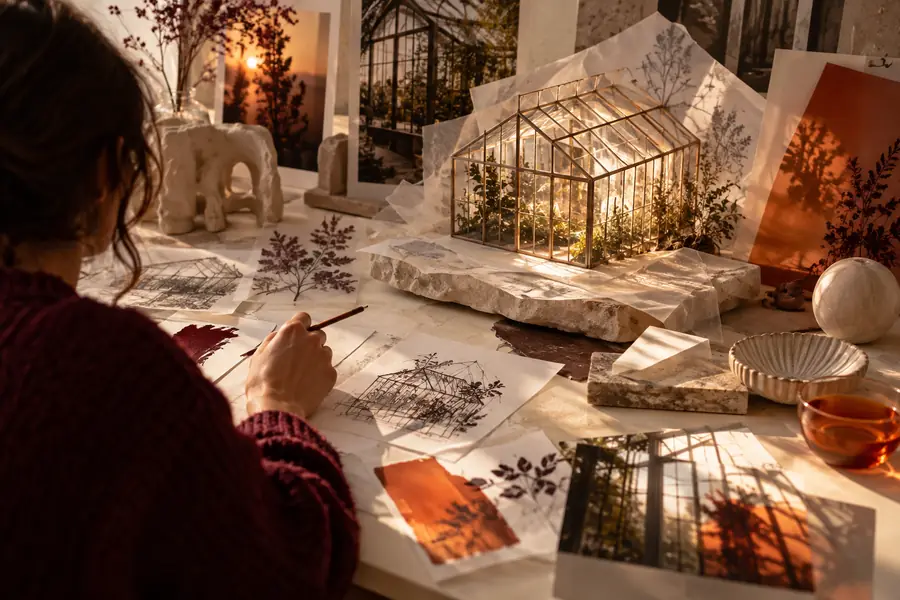
Visuelles Denken

Grenzen eines Vorher-Nachher-Vergleichs

Diese Bilder veranschaulichen den Unterschied zwischen dem Erkunden einer Idee und dem Festlegen einer Richtung; sie sind keine nachweislich bearbeiteten Versionen desselben Ausgangsbildes.

Eine Richtung erkunden

Beispielbild zur Veranschaulichung einer ersten visuellen Richtung
Illustration zu einem genauer definierten Prompting-Workflow
Festlegen, was verfeinert werden soll

Für einen aussagekräftigen Vergleich halten Sie die tatsächlichen Prompts und Ergebnisse Ihrer eigenen Versuche fest. Ohne diese Aufzeichnungen lässt sich anhand zweier Bilder nicht erkennen, welche Anweisung einen Unterschied bewirkt hat.

Auf einen Blick

Kompetenzbasiertes Prompting im Vergleich zu einem einmaligen Prompt

Einmalige Generierung Wiederholbarer Arbeitsablauf
1

Ausgangspunkt

Einmalige Generierung

Eine für das aktuelle Bild formulierte Idee

Wiederholbarer Arbeitsablauf

Ein für die spätere Verwendung gespeichertes Briefing

2

Szenendetails

Einmalige Generierung

Werden ergänzt, sobald sie einem einfallen

Wiederholbarer Arbeitsablauf

Nach Motiv, Umgebung, Stil und Komposition gruppiert

3

Nächster Versuch

Einmalige Generierung

Wird oft von Grund auf neu formuliert

Wiederholbarer Arbeitsablauf

Basiert auf einer konkreten Änderung am vorherigen Briefing

4

Vergleich

Einmalige Generierung

Ergebnisse werden aus der Erinnerung beurteilt

Wiederholbarer Arbeitsablauf

Prompts und Ergebnisse werden zusammen aufbewahrt

5

Wiederverwendung

Einmalige Generierung

Möglich, wenn der Prompt gespeichert wurde

Wiederholbarer Arbeitsablauf

Ein ausdrücklicher Teil des Prozesses

6

Garantie

Einmalige Generierung

Kein exaktes Ergebnis zugesichert

Wiederholbarer Arbeitsablauf

Kein exaktes Ergebnis zugesichert

Anwendungsmöglichkeiten

Wer von einem wiederholbaren Arbeitsablauf profitiert

Dieselbe Methode zur Formulierung von Prompts kann für unterschiedliche visuelle Aufgaben genutzt werden. Wählen Sie den Weg, der zu Ihrem Ausgangsmaterial und dem gewünschten Bild passt.

Autorin oder Autor

Sie benötigen mehrere Illustrationen, die zusammengehören, ohne dieselbe Szene darzustellen.

Behalten Sie in der Beschreibung eine gemeinsame Farbpalette und einen einheitlichen Stil bei, aber ändern Sie für jedes Bild das Motiv.

Beispiele für Prompts zur Bildgenerierung

Marketingfachkraft in einem kleinen Team

Sie testen visuelle Richtungen für ein Kampagnenkonzept.

Lassen Sie das Motiv unverändert und vergleichen Sie gezielte Änderungen an Umgebung oder Beleuchtung.

kostenloser KI-Bildgenerator aus Text

Designerin oder Designer

Sie haben ein Bild, dessen Komposition sich als Ausgangspunkt eignet.

Nutzen Sie es als Referenz, um Möglichkeiten auszuloten, und prüfen Sie dabei, ob Sie es verwenden dürfen.

KI-Bildgenerator aus einem Bild

Person ohne Vorerfahrung

Sie wissen, was Sie darstellen möchten, sind sich aber nicht sicher, wie Sie es beschreiben sollen.

Beginnen Sie mit Motiv und Umgebung. Sehen Sie sich das erste Ergebnis an und ergänzen Sie dann Stil und Bildausschnitt.

Wie funktioniert Bildgenerierung?

Methode ausprobieren

Setzen Sie Ihr Briefing um

Beginnen Sie mit einer klar definierten Szene

Beschreiben Sie Motiv, Umgebung, Stil und Bildausschnitt. Wenn Sie ein Ergebnis sehen, behalten Sie bei, was funktioniert, und ändern Sie für den nächsten Versuch ein Detail. Diese einfachen Aufzeichnungen sind hilfreicher, als auf Anhieb den perfekten Prompt finden zu wollen.

  • Ein konkretes visuelles Briefing schreiben
  • Das Ergebnis vor der Überarbeitung prüfen
  • Nützliche Formulierungen für später speichern

Häufige Fragen

FAQ zum Prompting-Workflow

Hier bezeichnet Skill eine praktische Methode, um Bild-Prompts zu schreiben, zu testen und wiederzuverwenden. Es handelt sich weder um ein separates Modell noch um eine installierbare Funktion.

Nein. Sie können damit beginnen, ein Motiv und eine Umgebung in Alltagssprache zu beschreiben. Wichtiger als technische Kunstbegriffe zu kennen ist, zu erkennen, was Sie am Ergebnis ändern möchten.

Behalten Sie die Anweisungen bei, die zu gelungenen Teilen des Bildes geführt haben. Ändern Sie ein Detail, etwa den Bildausschnitt oder die Beleuchtung, und vergleichen Sie das nächste Ergebnis mit dem vorherigen.

Ein gespeicherter Prompt bewahrt Ihre Anweisungen, nicht das genaue Bild. Nutzen Sie ihn als Ausgangsbriefing und bewahren Sie eine Kopie jedes Ergebnisses auf, auf das Sie sich genau beziehen möchten.

Ein vorhandenes Bild kann Ihnen helfen, die Komposition, Stimmung oder Farben zu bestimmen, die Sie beschreiben möchten. Ob Sie das Bild als Eingabe verwenden können, hängt vom jeweiligen Tool ab. Außerdem sollten Sie die Erlaubnis haben, die Vorlage zu verwenden.

Bild erstellen
Bild erstellen