Halte die Entscheidung fest
Fasse das endgültige Konzept zusammen, statt eine lange Unterhaltung einzufügen. Benenne das Hauptmotiv, seine Umgebung, die gewünschte Stimmung und die Zielgruppe des Bildes.
Vom Chat zum Bild
Ein Gespräch kann klären, was Sie möchten, aber für das Bild brauchen Sie trotzdem ein visuelles Briefing. Imagegen hilft Ihnen, daraus einen Prompt zu machen, den Sie testen, prüfen und überarbeiten können, ohne die ursprüngliche Absicht aus den Augen zu verlieren.

Die meisten Menschen haben bereits eine Vorstellung, bevor sie ein Bildtool öffnen. Für die Übergabe ist das visuelle Briefing nützlich, nicht das gesamte Chatprotokoll.
Sehen Sie, wie konkrete Motive, Umgebungen und visuelle Vorgaben in einen Prompt einfließen.
Entdecken Sie den textbasierten Weg, wenn Sie mit einer schriftlichen Beschreibung beginnen.
Arbeiten Sie mit einem Referenzbild, wenn Worte nicht ausreichen, um den gewünschten Look zu beschreiben.
Mit Imagegen können Sie die visuelle Richtung testen, die Sie im Chat entwickelt haben. Ihre Unterhaltung wird nicht automatisch in die Bildgenerierung übernommen.
Imagegen kann Entscheidungen aus einer separaten ChatGPT-Unterhaltung nicht sehen – auch keine verworfenen Ideen oder späteren Änderungen.
So geht es trotzdemKopieren Sie ein kurzes abschließendes Briefing mit Motiv, Umgebung, Stil, Bildausschnitt und Details, die unbedingt vermieden werden sollen.
Generierte Schilder, Beschriftungen und kleine Schrift stimmen möglicherweise nicht mit dem genauen Wortlaut Ihres Briefings überein.
So geht es trotzdemLass Schrift nach Möglichkeit aus dem Prompt heraus und füge wichtige Texte anschließend in einem Design-Editor hinzu.
Ein Prompt gibt eine Richtung vor; er legt nicht jedes Objekt, jede Pose und jedes Layout exakt fest.
Alternative VorgehensweiseSieh dir das erste Ergebnis an und überarbeite jeweils ein oder zwei konkrete visuelle Details.
Eine knappe Übergabe erleichtert es zu beurteilen, ob das generierte Bild die Idee umsetzt, auf die ihr euch im Chat geeinigt habt.
Fasse das endgültige Konzept zusammen, statt eine lange Unterhaltung einzufügen. Benenne das Hauptmotiv, seine Umgebung, die gewünschte Stimmung und die Zielgruppe des Bildes.
Ersetze abstrakte Ziele wie einladend oder hochwertig durch sichtbare Entscheidungen: warmes Innenlicht, aufgeräumte Flächen, einen engen Bildausschnitt oder eine gedämpfte Farbpalette.
Sende den Prompt ab und gleiche das Ergebnis mit deinem Briefing ab. Wenn die Komposition funktioniert, aber ein Detail nicht stimmt, ändere dieses Detail, statt alles neu zu formulieren.
Achte auf den Übergang von einer allgemeinen visuellen Richtung zu einem Bild mit einem Motiv, einer Umgebung und einer Komposition, die du beurteilen kannst.
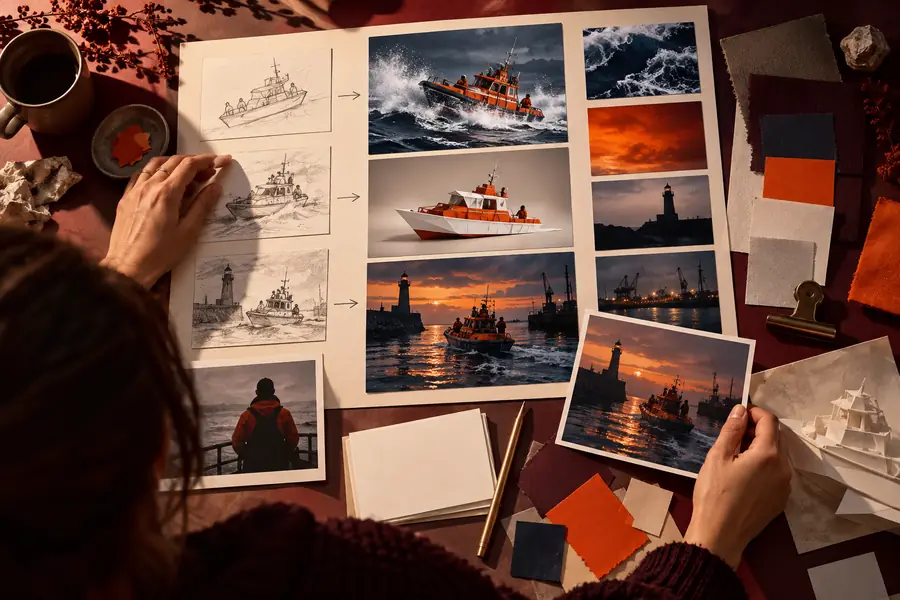
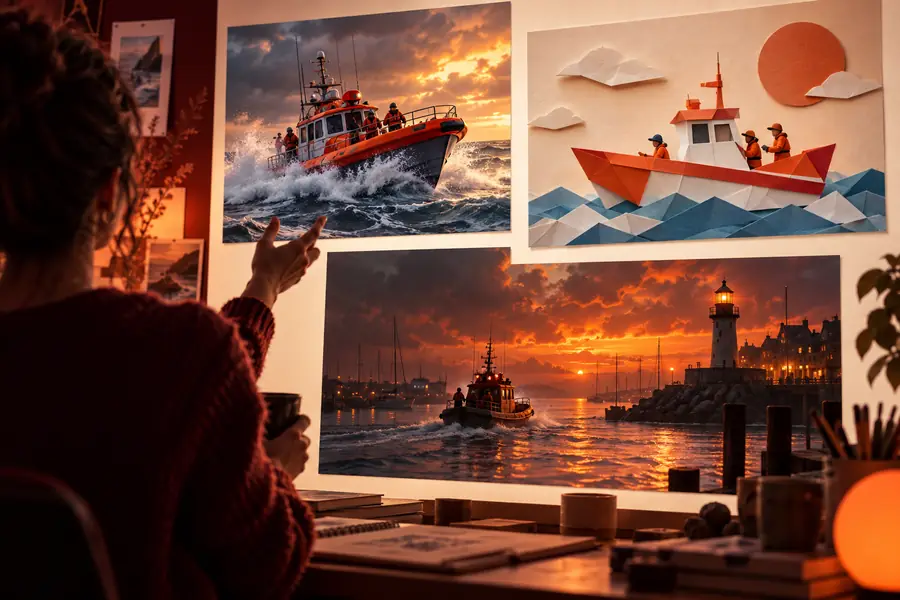
Diese Bilder dienen der Veranschaulichung; sie sind kein dokumentiertes Eingabe-Ausgabe-Paar. Beurteile dein eigenes Ergebnis anhand des Briefings, das du eingereicht hast.
Chatplanung und Bildgenerierung liefern unterschiedliche Ergebnisse. Wenn du sie getrennt hältst, kannst du gezielter überarbeiten.
Chat-Briefing
Ein schriftliches Konzept und getroffene Entscheidungen
Imagegen-Prompt und Ergebnis
Ein Bild, das anhand einer visuellen Beschreibung erstellt wurde
Briefing im Chat
Zielgruppe, Zweck, Vorgaben und Referenzen
Imagegen-Prompt und Ergebnis
Motiv, Umgebung, Bildausschnitt, Beleuchtung und Stil
Briefing im Chat
Warum eine bestimmte Richtung gewählt wurde
Imagegen-Prompt und Ergebnis
Was im Bildausschnitt sichtbar sein muss
Briefing im Chat
Wörter wie ausdrucksstark oder einladend
Imagegen-Prompt und Ergebnis
Wie diese Wörter auf dem Bildschirm visuell umgesetzt werden sollen
Briefing im Chat
Passt das Konzept zur Aufgabe?
Imagegen-Prompt und Ergebnis
Entspricht das Bild dem Konzept?
Briefing im Chat
Das Briefing präzisieren oder die Richtung ändern
Imagegen-Prompt und Ergebnis
Ein sichtbares Detail anpassen und erneut generieren
Briefing aus dem Chat
Ein prägnantes, freigegebenes visuelles Briefing
Imagegen-Prompt und Ergebnis
Ein Bild zum Prüfen, Bearbeiten oder Platzieren in einem Layout
Unterschiedliche Projekte erfordern unterschiedliche Angaben im Prompt. Diese Beispiele zeigen, was aus der Planung übernommen werden sollte und worauf beim Bild zu achten ist.
Im Chat wurden Zielgruppe und Stimmung für eine Kampagne am Meer festgelegt, doch die visuelle Richtung ist noch offen.
Lege Hauptmotiv, Tageszeit, Farbpalette und Platz für späteren Text fest; prüfe, ob die Komposition diesen Platz lässt.
Beispiele für Prompts zur BildgenerierungEine Szene ist im Text klar beschrieben, doch Schauplatz und Blickwinkel wurden noch nicht in sichtbare Merkmale übersetzt.
Beschreibe Figur, Umgebung, Beleuchtung und Kameraposition; prüfe, ob das Bild die Szene unterstützt, statt sie nur nachzuerzählen.
kostenloser KI-Bildgenerator aus TextEine Referenz liefert eine geeignete Komposition, während das neue Projekt ein anderes Motiv und eine andere Farbgestaltung braucht.
Entscheide, welche Eigenschaften der Referenz beibehalten werden sollen und welche sich ändern müssen, bevor du einen referenzbasierten Workflow testest.
KI-Bildgenerator aus einem BildDie Idee steckt in einem langen Chatverlauf mit widersprüchlichen Vorschlägen und ohne festgelegte visuelle Beschreibung.
Fasse ihn zu einem einzigen Briefing zusammen und folge dann einem wiederholbaren Ablauf aus Generieren und Prüfen, statt den gesamten Chatverlauf einzufügen.
Wie funktioniert Bildgenerierung?Halte die endgültigen visuellen Entscheidungen aus deinem Gespräch in einem Prompt fest und prüfe das Bild daran. Imagegen hilft dir bei diesem Test. Behalte dein Chat-Briefing in Reichweite, damit die nächste Überarbeitung deiner ursprünglichen Absicht treu bleibt.
Arbeite das Konzept in deinem Chat aus und übertrage die endgültigen visuellen Entscheidungen in einen Prompt für Imagegen. Beschreibe, was im Bild zu sehen sein soll, statt die Diskussion wiederzugeben, die dazu geführt hat. Prüfe das Ergebnis anhand dieses kurzen Briefings.
Nein. Betrachte beides als getrennte Schritte und übertrage die relevanten Details selbst. Ein kompaktes Briefing lässt sich leichter prüfen als ein vollständiges Gespräch mit Überarbeitungen und widersprüchlichen Vorschlägen.
Bitte um ein visuelles Briefing, das Motiv, Umgebung, Bildkomposition, Beleuchtung und Stil benennt. Entferne Anweisungen, die im Bild nicht sichtbar sein können, und prüfe, ob das Briefing deine endgültige Entscheidung statt eines frühen Vorschlags wiedergibt.
Absichten wie „vertrauenswürdig“ oder „energiegeladen“ lassen viele visuelle Möglichkeiten offen. Übersetze sie in sichtbare Details und versuche es erneut. Wenn das Bild größtenteils passt, ändere nur das misslungene Detail, statt den gesamten Prompt zu ersetzen.
Verwende Text, wenn sich Motiv und Szene klar beschreiben lassen. Ein Referenzbild kann helfen, wenn eine bestimmte Komposition oder Bildwirkung schwer zu erklären ist. Achte in jedem Fall darauf, dass du das bereitgestellte Material als Referenz verwenden darfst.