決定事項を抜き出す
長い会話を貼り付けるのではなく、最終的なコンセプトを抜き出します。主な被写体、周囲の環境、意図する雰囲気、画像を見る人を明記します。
チャットからビジュアルへ
会話を通じて作りたいものを明確にできても、画像を作るには視覚的な指示が必要です。Imagegenなら、その指示を元の意図を保ったまま、試して、確認して、修正できるプロンプトに変えられます。

多くの人は、画像ツールを開く前に、すでに作りたいもののイメージを持っています。次の工程に渡すべきなのは、チャットの全履歴ではなく、視覚的な指示です。
Imagegenは、チャットで練ったビジュアルの方向性を試す場所です。会話の内容が自動的に画像へ反映されるわけではありません。
Imagegenは、別のChatGPTでの会話に含まれる決定事項を確認できません。採用しなかったアイデアや、最後に加えた変更も同様です。
対処法被写体、場所、スタイル、構図、避けたい要素をまとめた短い最終指示をコピーしてください。
生成された看板、ラベル、小さな文字は、指示した文言と完全には一致しない場合があります。
対処法可能な限りプロンプトに文字を入れず、必要な文言は後からデザインエディターで追加します。
プロンプトは方向性を示すものであり、すべての物体、ポーズ、レイアウトを厳密に固定するものではありません。
対処法最初の生成結果を確認し、具体的な視覚的要素を一度に1つか2つずつ修正します。
簡潔にまとめて引き継ぐと、生成画像がチャットで合意したアイデアを表現できているか確認しやすくなります。
長い会話を貼り付けるのではなく、最終的なコンセプトを抜き出します。主な被写体、周囲の環境、意図する雰囲気、画像を見る人を明記します。
「親しみやすい」「高級感がある」といった抽象的な目標を、暖かみのある室内照明、すっきりした表面、寄りの構図、落ち着いた色調など、目に見える要素に置き換えます。
プロンプトを送信し、結果を概要と照らし合わせます。構図はよくても細部が1つ違う場合は、すべてを書き直さず、その部分だけを変更します。
注目すべき変化は、大まかな視覚的方向性が、被写体、場面、構図を評価できる画像になることです。
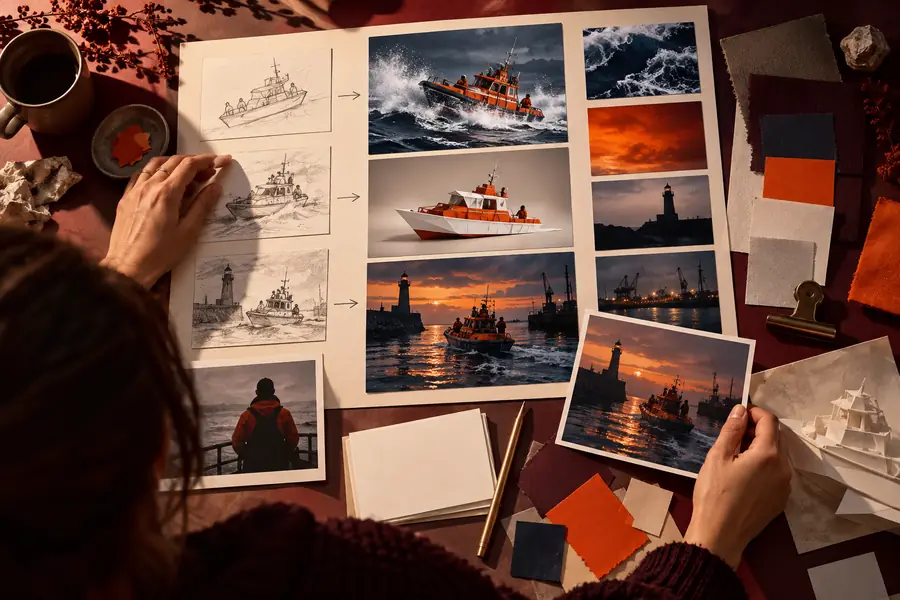
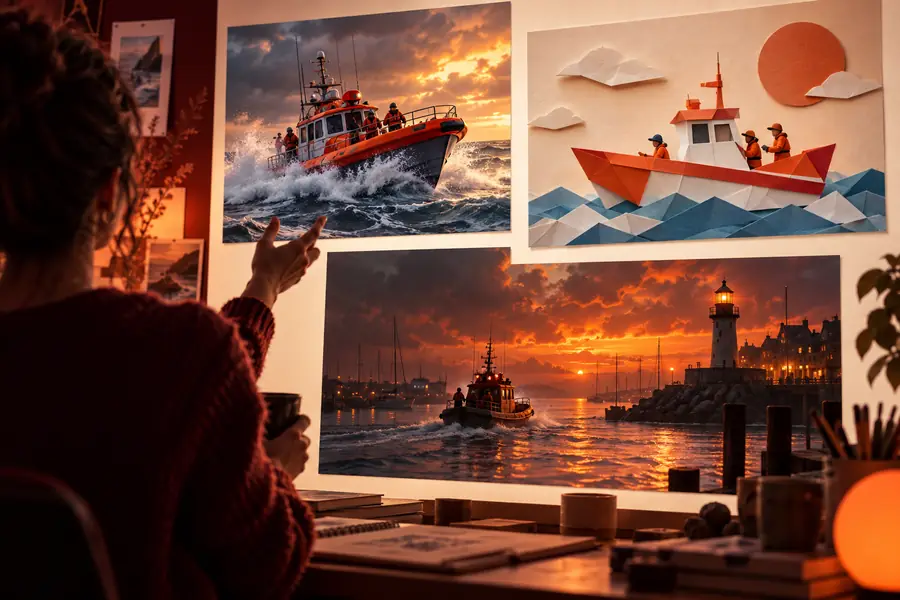
これらは説明用の画像であり、記録された入力と出力の組み合わせではありません。ご自身の生成結果は、送信した概要と照らし合わせて判断してください。
チャットでの企画と画像生成では、成果物が異なります。分けて扱うことで、より的確に修正できます。
チャットでまとめた概要
文章でまとめたコンセプトと決定事項
Imagegenのプロンプトと生成結果
視覚的な説明から生成された画像
チャットでの依頼内容
対象者、目的、制約、参考資料
Imagegenのプロンプトと生成結果
被写体、背景、構図、照明、スタイル
チャットでの依頼内容
その方向性を選んだ理由
Imagegenのプロンプトと生成結果
画面内に必ず見せるもの
チャットでの依頼内容
「大胆」や「親しみやすい」といった言葉
Imagegenのプロンプトと生成結果
そうした言葉を画面上でどう表現するか
チャットでの依頼内容
コンセプトは目的に合っているか?
Imagegenのプロンプトと生成結果
画像はコンセプトを反映しているか?
チャットでの依頼内容
依頼内容を明確にするか、方向性を変える
Imagegenのプロンプトと生成結果
目に見える細部を調整して再生成する
チャットでの概要
簡潔で承認済みのビジュアル概要
Imagegenのプロンプトと生成結果
確認、編集、またはレイアウトへの配置に使う画像
プロジェクトによって、プロンプトに必要な詳細は異なります。以下の例では、計画段階から何を引き継ぎ、画像の何を確認すべきかを示します。
チャットで海辺のキャンペーンのターゲット層と雰囲気は決まったものの、ビジュアルの方向性はまだ大まかです。
中心となる被写体、時間帯、色調、後から追加するコピーのための余白を指定し、構図にその余白があるか確認します。
画像生成プロンプトの例物語の場面は文章では明確ですが、場所や視点はまだ視覚的に表現できる形になっていません。
登場人物、環境、照明、カメラの位置を説明し、画像が場面を文章で語り直すのではなく、視覚的に支えているか確認します。
テキストから画像を作る無料のAI画像生成ツール参考画像の構図は役立ちますが、新しいプロジェクトには別の被写体と色使いが必要です。
参考画像のどの要素を引き継ぎ、どの要素を変えるべきかを決めてから、参考画像を使う制作フローを試します。
画像から画像を作るAI画像生成ツールアイデアは長いやり取りの中にありますが、提案が食い違い、ビジュアルの説明も定まっていません。
やり取り全体を貼り付けるのではなく、内容を1つの概要にまとめ、生成と確認を繰り返せる手順に沿って進めます。
画像生成の方法は?会話で決めた最終的なビジュアルの方針をプロンプトに書き出し、生成された画像がその方針に合っているか確認しましょう。Imagegenはその検証に役立ちます。次の修正でも当初の意図を見失わないよう、チャットの要点を手元に残しておきましょう。
チャットでコンセプトを固めたら、最終的に決めたビジュアルの内容をImagegenのプロンプトに移します。そこに至る議論ではなく、画像に何を描くかを書きましょう。生成された画像を、その短いブリーフに照らして確認してください。
いいえ。別々のステップとして扱い、必要な情報を自分で移してください。修正案や相反する提案を含む会話の全文より、要点をまとめたブリーフのほうが検証しやすくなります。
主題、場所、構図、照明、スタイルを明記したビジュアルブリーフを依頼しましょう。画像には表れない指示を取り除き、初期の提案ではなく最終的な決定が反映されているか確認してください。
「信頼感がある」「エネルギッシュ」といった意図だけでは、具体的な見た目が定まりません。その意図を目に見える要素に置き換えて、もう一度試してください。画像の大部分が意図どおりなら、プロンプト全体を作り直さず、うまくいかなかった部分だけを変えましょう。
主題や場面を言葉で明確に説明できるなら、テキストを使いましょう。特定の構図や見た目を説明しにくい場合は、参照画像が役立つことがあります。どちらの場合も、参照として提供する素材を使用する許可があるか確認してください。