Créez avec Imagegen

Essayez le générateur d'images IA avec une première description claire

Avec le générateur d'images IA, décrivez en mots l'image souhaitée, puis examinez le résultat. Commencez par préciser le sujet, le décor, le style et la composition ; si la première image ne convient pas, modifiez ensuite un détail à la fois.

Examinez le résultat avant de l'utiliser
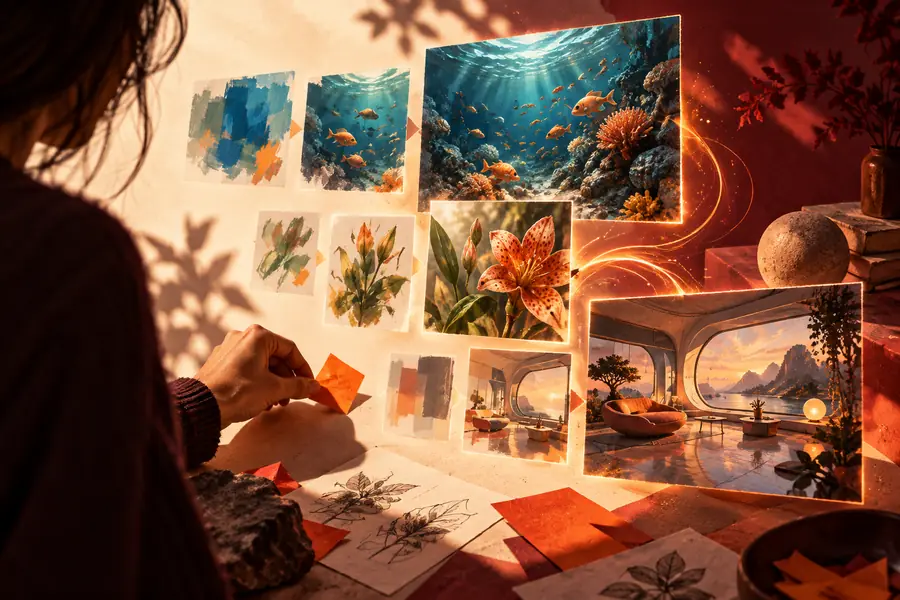
Image d’accueil d’Imagegen montrant un exemple d’image générée par IA

Choisissez une méthode pour commencer

Adaptez la description à votre objectif. Chacun de ces points de départ nécessite un niveau de détail visuel différent.

Créateur de contenu pour les réseaux sociaux

Vous avez besoin d'une illustration pour une publication, mais ne disposez d'aucun visuel. Décrivez le sujet, l'ambiance et l'espace nécessaire pour une légende.

Une première version du visuel dont vous pouvez évaluer la clarté et la pertinence.

générateur d'images IA gratuit à partir de texte

Propriétaire d'une petite entreprise

Vous souhaitez explorer des visuels de campagne avant d'organiser une séance photo. Précisez la catégorie de produits, le décor, l'éclairage et le public cible.

Des concepts qui vous aident à choisir la piste à développer.

exemples de prompts pour la génération d'images

Designer

Vous disposez d'une référence visuelle et souhaitez explorer une direction proche. Déterminez les éléments à conserver et ceux à modifier.

Un brief plus clair pour explorer une piste à partir d'une référence.

générateur d'images IA à partir d'une image

Nouvel utilisateur

Vous souhaitez comprendre le processus avant de rédiger un brief détaillé. Commencez par un sujet simple, puis ajoutez des contraintes après avoir vu un résultat.

Un premier essai facile à gérer plutôt qu'un prompt surchargé.

Comment générer une image ?

Un exemple complet, étape par étape

Voici comment transformer une idée approximative en un prompt que vous pouvez tester, examiner et réviser.

Rédigez le premier prompt

Supposons que vous ayez besoin d'une image de café. Saisissez : Un café de quartier calme au lever du soleil, une lumière chaude à travers les fenêtres, une photographie éditoriale prise sur le vif, un cadrage large, aucun texte visible. Le sujet, le cadre, la lumière et le cadrage ont chacun un rôle.

Examinez l'image générée

Vérifiez que le café est reconnaissable, que l'éclairage crée l'ambiance souhaitée et que le cadrage laisse assez d'espace pour l'usage prévu. Examinez attentivement les mains, les enseignes et les autres détails qui pourraient présenter des incohérences.

Modifiez un seul paramètre

Si la scène paraît encombrée, demandez un premier plan dégagé tout en conservant le reste de la description. Modifier une seule consigne permet de mieux juger ce qui s'est amélioré et ce qui reste à corriger.

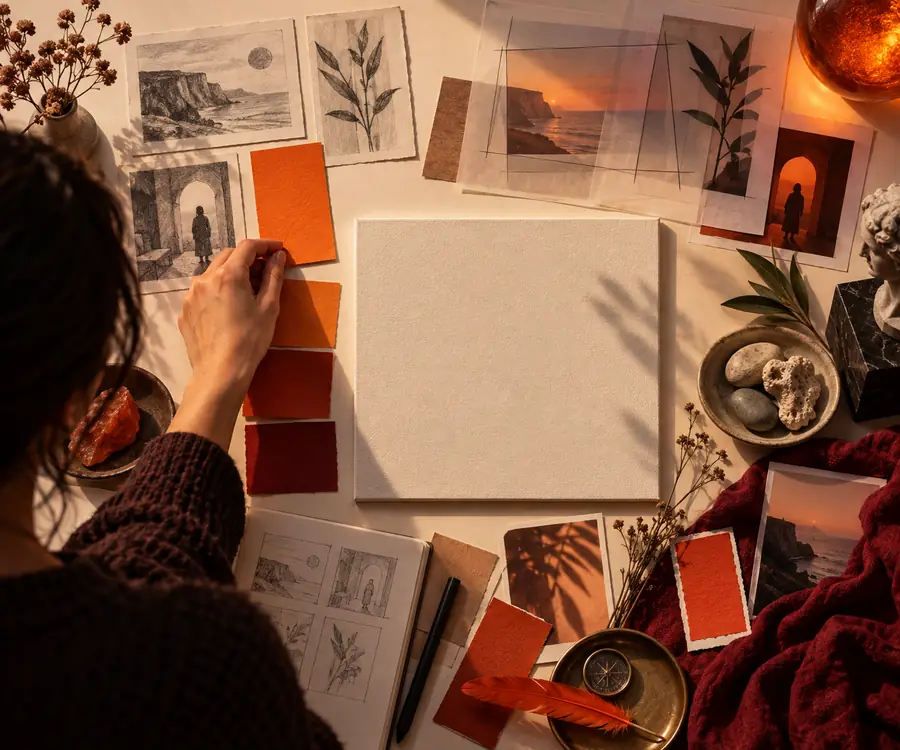
Tableau des options

Un brief écrit et une image ont des fonctions différentes : le brief définit ce qu'il faut demander, tandis que le visuel fournit un résultat concret à évaluer.

Préparez le prompt

Illustration représentant l’étape de planification d’un processus de génération d’images
Exemple d’illustration créative montrant une direction visuelle possible
Examinez un visuel

Ces images illustrent deux étapes du processus ; elles ne constituent pas une paire « avant-après » vérifiée. Comparez un résultat à votre propre prompt avant de décider s'il est utilisable.

Ce qui ne fonctionne pas

Imagegen peut aider à explorer une idée visuelle, mais un brouillon généré n'est pas automatiquement prêt à être publié.

Formulation exacte

Les lettres sur les panneaux, les étiquettes et les emballages peuvent être mal orthographiées ou déformées. Ne comptez pas sur une image générée pour afficher un texte essentiel.

Solution de contournementDemandez une composition sans texte visible, puis ajoutez le texte vérifié dans votre outil de création.

Des détails factuels fiables

Une image convaincante peut tout de même représenter de façon inexacte des équipements, des lieux, des vêtements ou l’anatomie.

Solution de contournementVérifiez les détails importants à l’aide de sources fiables, puis corrigez ou remplacez tout élément trompeur.

Une correspondance garantie avec votre marque

Décrire une identité visuelle ne garantit pas la cohérence des couleurs, des logos ou des mises en page entre plusieurs résultats.

Solution de contournementUtilisez le résultat comme concept, puis appliquez séparément les éléments de marque approuvés.

L’autorisation d’utiliser n’importe quel sujet

Une apparence générée ne constitue pas une preuve de consentement ni de droits d’utilisation pour des personnes reconnaissables, des marques protégées ou des contenus sources.

Solution de contournementExaminez le sujet, les éléments que vous avez fournis et l’usage prévu avant de partager publiquement une image.

Créez une première image

Donnez vie à votre description

Commencez par une scène précise, examinez le résultat et ajustez le détail le plus important. Un prompt court et facile à tester est plus utile qu’une longue liste d’instructions contradictoires.

  • Nommez le sujet et le décor
  • Précisez un style visuel
  • Vérifiez les détails avant de partager

FAQ sur Imagegen AI

Il sert à explorer des images à partir de descriptions écrites, comme des illustrations, des planches d’inspiration et des ébauches de concepts de campagne. Le résultat doit tout de même être examiné par une personne pour vérifier son exactitude et sa pertinence.

Indiquez le sujet principal, son environnement, un style visuel et tout cadrage important. Par exemple, demandez une photographie éditoriale en plan large plutôt qu’une simple jolie image.

Oui. Décrivez le seul changement souhaité, comme une lumière plus douce ou davantage d’espace vide, tout en conservant les détails qui fonctionnent. Examinez le nouveau résultat plutôt que de supposer que le changement demandé a été appliqué exactement.

Pas nécessairement. Vérifiez chaque mot visible, en particulier sur les panneaux, les étiquettes et les emballages. Si la formulation est importante, il est plus sûr de l’ajouter après avoir généré l’image.

Considérez-la comme un brouillon tant que vous n’avez pas vérifié les détails visuels, les sujets reconnaissables et les exigences liées à son utilisation prévue. Effectuez les retouches nécessaires avant de la publier ou de la partager.

Créer une image
Créer une image