Nommez le sujet
Indiquez d’abord l’objet principal ou la scène. Ajoutez le cadre et l’action, le cas échéant, avant de décrire les détails décoratifs.
Imagegen vous aide à transformer une idée écrite en point de départ visuel. Décrivez le sujet, le décor, le style et la composition, puis examinez l'image pour voir quels détails ont été reproduits.

Le point de départ détermine ce que vous pouvez contrôler : le texte décrit la scène souhaitée, tandis qu'une image de référence fournit une structure visible.
Partez d'une image de référence lorsque la disposition existante compte plus qu'une description écrite.
Découvrez comment des descriptions précises communiquent le sujet, l'éclairage et la composition.
Suivez une méthode pratique, de la rédaction d'un prompt à l'examen du résultat.
Transformer des mots en pixels nécessite une interprétation. Un prompt textuel seul ne fournit pas les informations visuelles exactes présentes dans une photographie ou un croquis.
Une phrase peut demander une tasse rouge à côté d'un carnet sans fixer leur position au pixel près.
Solution de contournementPrécisez le premier plan, l'arrière-plan, la gauche et la droite ; ajustez le prompt après avoir examiné le résultat.
Les enseignes, étiquettes et autres petits textes générés peuvent être incorrects ou illisibles.
Solution de contournementDemandez une zone vierge et ajoutez séparément le texte indispensable dans un éditeur.
Une description textuelle ne peut pas préserver toutes les caractéristiques d’un objet ou d’une composition existants.
Solution de contournementUtilisez un flux de travail fondé sur une image de référence lorsque la continuité visuelle est prioritaire.
Un prompt utile décrit ce qui doit apparaître, et pas seulement l’ambiance que vous espérez obtenir.
Indiquez d’abord l’objet principal ou la scène. Ajoutez le cadre et l’action, le cas échéant, avant de décrire les détails décoratifs.
Choisissez un point de vue, un éclairage et un médium, comme une photographie éditoriale ou une illustration en aplats. Ne mentionnez que les détails que vous pourrez vérifier ensuite.
Envoyez la description, examinez le résultat et modifiez une seule instruction imprécise à la fois. Imagegen est particulièrement utile lorsque chaque modification répond à un problème visible.
Partir d’un texte
Une description écrite de la scène
Partir d’une image
Une image existante ou une référence visuelle
Partir d’un texte
Interprétée à partir de mots
Partir d’une image
Guidée par les formes visibles et la disposition
Partir d’un texte
Une nouvelle idée sans référence
Partir d’une image
Une scène ou un objet que vous souhaitez adapter
Partir d’un texte
Décrire une palette dans le prompt
Partir d’une image
Indiquer les couleurs déjà présentes
Partir d’un texte
Une formulation ambiguë
Partir d’une image
Quels détails de la référence seront conservés
Partir d’un texte
L’image correspond-elle à la description ?
Partir d’une image
Préserve-t-elle les éléments souhaités de la référence ?
Comparez le résultat à votre prompt réel, et pas seulement à votre première impression. Vérifiez d’abord le sujet, puis la composition, l’éclairage et tous les détails importants pour l’utilisation finale.
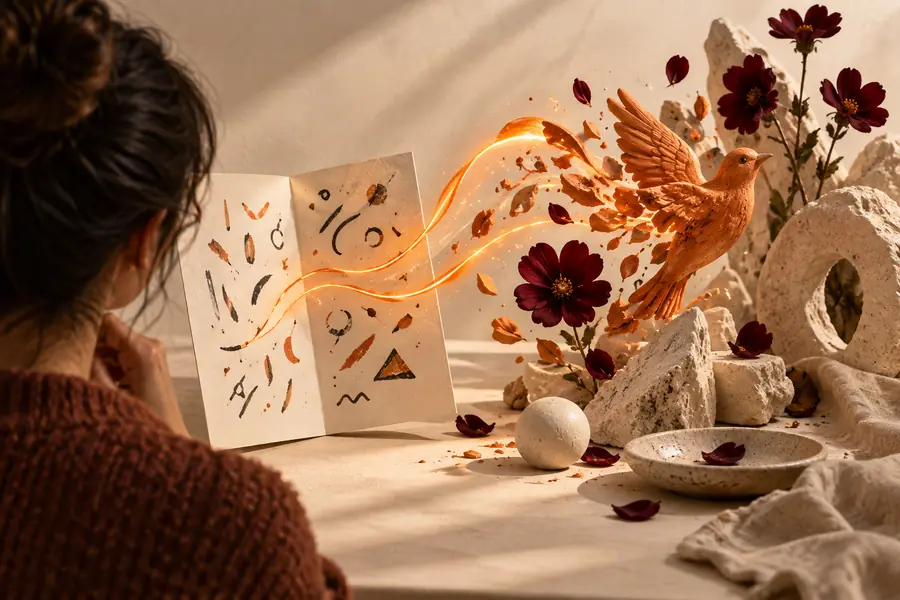
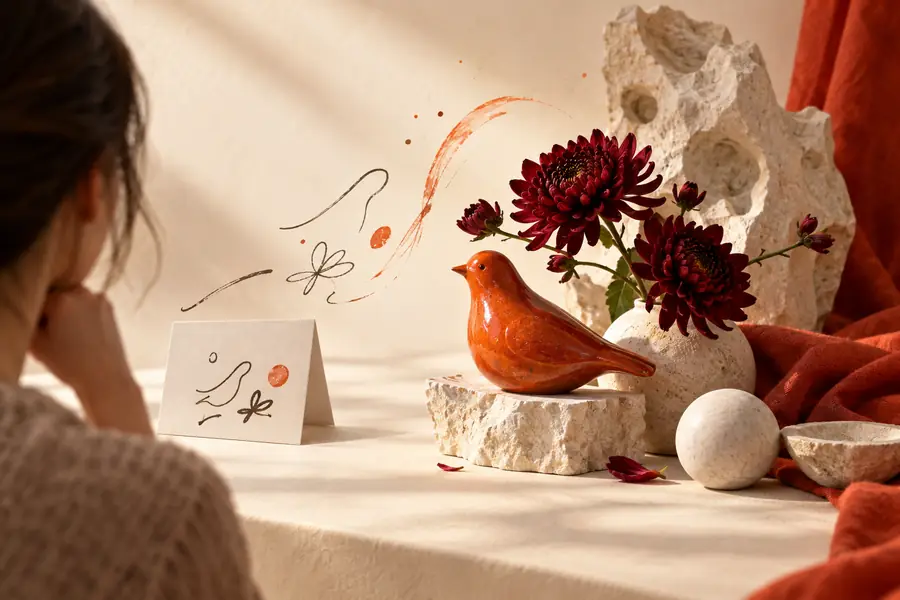
Ces images illustrent le processus ; l’exemple de rendu n’est pas présenté comme un résultat vérifié du prompt ci-dessus.
La création à partir de texte se prête bien à l’exploration, mais certaines tâches nécessitent une référence ou un prompt plus réfléchi.
Explorez plusieurs interprétations d’une scène avant de choisir une composition.
Appuyez-vous sur des exemples de prompts pour créer chaque variation de manière réfléchie, plutôt que de modifier de nombreux détails à la fois.
exemples de prompts pour la génération d’imagesAdaptez l’apparence d’une photo de produit existante tout en conservant ses caractéristiques reconnaissables.
Envisagez de partir d’une image de référence plutôt que d’essayer de recréer entièrement le produit à partir d’un texte.
générateur d’images IA à partir d’une imageTransformez une idée sommaire en image, puis décidez ce qu’il faut modifier.
Suivez un processus simple de création et de révision avant d’ajouter d’autres indications de style.
Comment générer une image ?Commencez par décrire précisément le sujet et le décor, puis laissez Imagegen produire une image que vous pourrez évaluer. Si un détail ne correspond pas à votre attente, modifiez l’instruction concernée plutôt que de réécrire tout le prompt.
Commencez par décrire un sujet, un décor et un style visuel. Ajoutez des précisions sur la composition ou l’éclairage si elles sont importantes, puis examinez le résultat avant d’allonger le prompt.
Une description laisse de nombreux choix visuels ouverts à l’interprétation. Elle ne permet donc pas de reproduire fidèlement une photo précise. Si la disposition d’origine ou les détails des objets sont importants, utilisez l’image comme référence.
Certaines instructions se contredisent ou sont trop vagues pour être vérifiées visuellement. Repérez le détail manquant, formulez-le plus clairement, puis essayez de modifier cette instruction sans ajouter de demandes sans rapport.
Vous pouvez indiquer où placer le texte, mais les petits caractères et les logos exacts risquent de ne pas s’afficher correctement. Réservez de l’espace pour les mots ou les éléments de marque essentiels, puis ajoutez-les à l’aide d’un outil de retouche.