Nombra el elemento principal
Escribe primero el objeto o la escena principal. Añade el entorno y la acción, si la hay, antes de describir los detalles decorativos.
Imagegen te ayuda a convertir una idea escrita en un punto de partida visual. Describe el tema, el entorno, el estilo y la composición; después, examina la imagen para ver qué detalles se reflejaron.

El material de partida cambia lo que puedes controlar: el texto describe una escena deseada, mientras que una imagen de referencia aporta una estructura visible.
Empieza con una imagen de referencia cuando importe más conservar una disposición existente que describirla por escrito.
Descubre cómo las descripciones específicas transmiten el tema, la iluminación y la composición.
Sigue una secuencia práctica, desde redactar una instrucción hasta revisar el resultado.
Convertir palabras en píxeles requiere interpretación. Una instrucción basada solo en texto no aporta la información visual exacta de una fotografía o un boceto.
Una frase puede pedir una taza roja junto a un cuaderno sin fijar sus posiciones píxel por píxel.
AlternativaEspecifica qué debe aparecer en primer plano, en el fondo, a la izquierda y a la derecha; ajusta la instrucción después de comprobar el resultado.
Los letreros, las etiquetas y otros textos pequeños generados pueden contener errores o ser ilegibles.
AlternativaPide que se deje un área despejada y añade el texto imprescindible por separado en un editor.
Una descripción textual no puede conservar todas las características de un objeto o una composición existentes.
AlternativaUsa un flujo de trabajo con una imagen de referencia cuando la continuidad visual sea la prioridad.
Una indicación útil describe lo que debe aparecer, no solo el ambiente que esperas conseguir.
Escribe primero el objeto o la escena principal. Añade el entorno y la acción, si la hay, antes de describir los detalles decorativos.
Elige un punto de vista, una iluminación y un medio, como una fotografía editorial o una ilustración plana. Menciona solo los detalles que puedas comprobar después.
Envía la descripción, examina el resultado y cambia una instrucción poco clara cada vez. Imagegen es más útil cuando cada revisión resuelve un problema visible.
Empezar con texto
Una descripción escrita de la escena
Empezar con una imagen
Una imagen existente o una referencia visual
Empezar con texto
Interpretada a partir de palabras
Empezar con una imagen
Guiada por las formas y la disposición visibles
Empezar con texto
Una idea nueva sin referencia
Empezar con una imagen
Una escena o un objeto que quieres adaptar
Empezar con texto
Describe una paleta en el prompt
Empezar con una imagen
Señala los colores ya presentes
Empezar con texto
Redacción ambigua
Empezar con una imagen
Qué detalles de la referencia se conservarán
Empezar con texto
¿La imagen coincide con la descripción?
Empezar con una imagen
¿Conserva los elementos previstos de la referencia?
Compara el resultado con el prompt que utilizaste, no solo con tu impresión inicial. Comprueba primero el sujeto y luego la composición, la iluminación y los detalles importantes para el uso final.
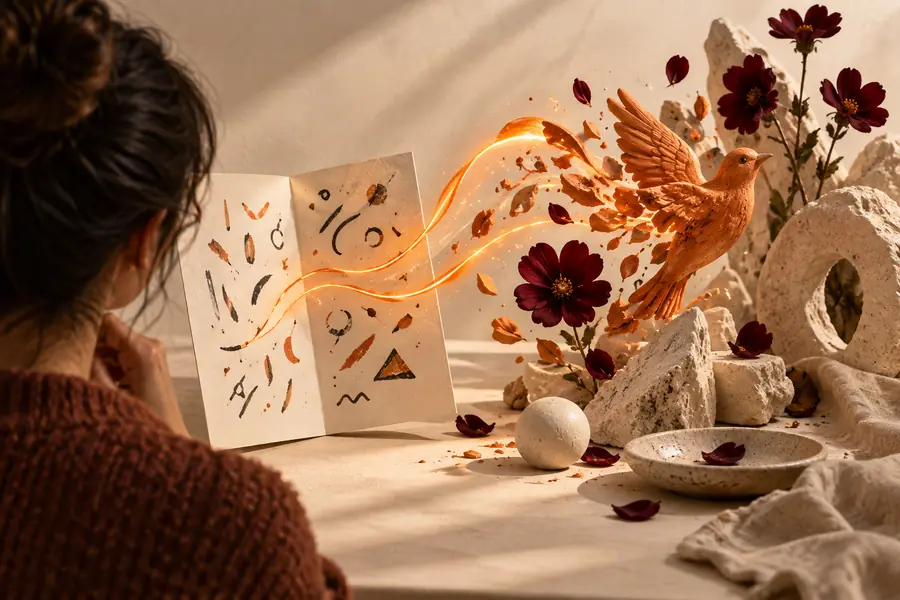
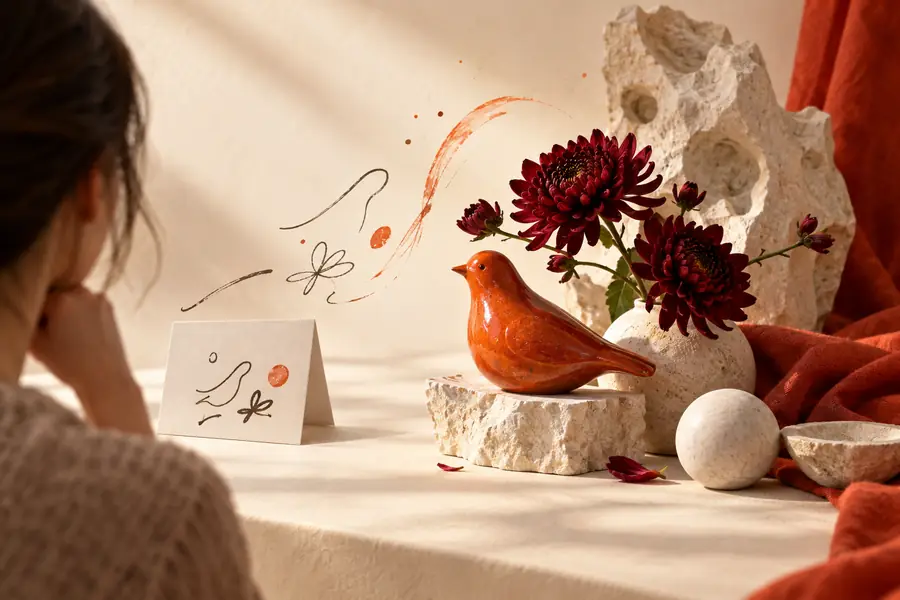
Estas imágenes ilustran el flujo de trabajo; el resultado de ejemplo no se presenta como un resultado verificado del prompt mostrado arriba.
Crear a partir de texto funciona bien para explorar ideas, pero algunas tareas requieren una referencia o un prompt más elaborado.
Explora varias interpretaciones de una escena antes de decidirte por una composición.
Usa ejemplos de prompts para que cada variación sea intencional, en lugar de cambiar muchos detalles a la vez.
ejemplos de prompts para la generación de imágenesAdapta el aspecto de una foto de producto existente sin perder sus rasgos reconocibles.
Considera un enfoque basado en una referencia en lugar de intentar recrear el producto por completo a partir de texto.
generador de imágenes con IA a partir de una imagenConvierte una idea preliminar en una imagen y decide qué revisar después.
Sigue un proceso sencillo de creación y revisión antes de añadir más instrucciones de estilo.
¿Cómo se generan imágenes?Empieza con un sujeto y un entorno concretos, y deja que Imagegen produzca algo que puedas evaluar. Si falta algún detalle en la imagen, ajusta esa instrucción en lugar de reescribir todo el prompt.
Empieza con un sujeto, un entorno y un estilo visual. Añade detalles de composición o iluminación cuando sean importantes y revisa el resultado antes de alargar el prompt.
Una descripción deja muchas decisiones visuales abiertas a la interpretación, por lo que no es una forma fiable de reproducir exactamente una foto concreta. Si la composición original o los detalles de los objetos son importantes, usa la imagen como referencia.
Algunas instrucciones entran en conflicto o son demasiado vagas para comprobarlas visualmente. Identifica el detalle que falta, exprésalo con mayor claridad e intenta modificar esa instrucción sin añadir peticiones que no estén relacionadas.
Puedes indicar dónde debe aparecer el texto, pero es posible que los textos pequeños y los logotipos exactos no se reproduzcan de forma fiable. Deja espacio para las palabras o los elementos de marca imprescindibles y añádelos después con una herramienta de edición.